Domain waveboarding.de kaufen?
Wir ziehen mit dem Projekt
waveboarding.de um.
Sind Sie am Kauf der Domain
waveboarding.de interessiert?
domain@kv-gmbh.de · 0541-91531010
Domain waveboarding.de kaufen?
Wie installiere ich Word 2?
Es tut mir leid, aber Word 2 ist eine veraltete Version und wird nicht mehr unterstützt. Es wird empfohlen, eine aktuellere Version von Microsoft Word zu installieren, wie zum Beispiel Word 2019 oder Word 365. Diese können entweder von der offiziellen Microsoft-Website heruntergeladen oder über ein Office-Abonnement installiert werden. **
Kann man 2 Word Dokumente zusammenfügen?
Ja, es ist möglich, zwei Word-Dokumente zusammenzufügen. Dafür kannst du einfach den Inhalt des einen Dokuments kopieren und in das andere einfügen. Alternativ kannst du auch die Funktion "Einfügen" in Word nutzen, um ein Dokument in ein anderes einzufügen. Es ist auch möglich, die beiden Dokumente zu einem PDF-Dokument zusammenzuführen, indem du sie in einem PDF-Editor kombinierst. Es gibt verschiedene Möglichkeiten, um Word-Dokumente zusammenzufügen, je nachdem, welche Methode für dich am einfachsten ist. Hast du schon einmal versucht, Word-Dokumente zusammenzufügen? **


Ähnliche Suchbegriffe für Asmodée-Word-Traveler-2
Top-Angebote
Produkte zum Begriff Asmodée-Word-Traveler-2:
-
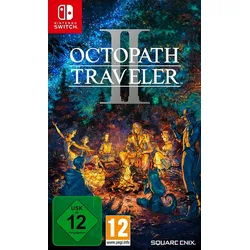
Octopath Traveler 2 (Switch)Brich auf zu deinem ganz persönlichen Abenteuer. Dieses Spiel ist ein brandneuer Titel aus der Reihe OCTOPATH TRAVELER, deren erster Teil 2018 veröffentlicht wurde und sich weltweit über 3 Millionen Mal verkaufte. Die charakteristische HD-2D Grafik, eine59,99 €*Versand: 5,95 €Sichere Weiterleitung zum Anbieter
-
Octopath Traveler - [Nintendo Switch 2]Das preisgekrönte RPG erscheint für Nintendo Switch™ 2! Acht Reisende. Acht Abenteuer. Acht Rollen, die es zu spielen gilt. Begib dich auf eine epische Reise durch die weitläufige und wundersame Welt von Orsterra und entdecke die fesselnden Geschichten der acht Reisenden. Hauptmerkale: Spiele als einer von acht unterschiedlichen Charakteren, jeder mit seiner eigenen Geschichte und Nebenmissionen. Erkunde die bezaubernde und doch gefährliche Welt von Orsterra, die 8 weitläufige Regionen umfasst. Entdecke die vollständige Geschichte jedes Charakters, während sich ihre Geschichte entfaltet. Nutze die einzigartigen Fähigkeiten jedes Charakters (Wege-Aktionen), Fertigkeiten und Talente in actionreichen Kämpfen. Genieße ein zugängliches und doch tief gehendes, rundenbasiertes Kampfsystem und durchbrich die feindlichen Linien, indem du Schwächen identifizierst und ausnutzt. Schließe Neben- und Hauptgeschichten auf unterschiedliche Arten ab und triff Entscheidungen, die deinen Pfad gestalten. Erlebe von Retro-2D-RPGs inspirierte Grafik mit wundervoll realistischen Elementen in einer 3D-Welt Verbesserte Auflösung und Bildrate auf Nintendo Switch™ 2 im Vergleich zur Nintendo Switch-Version. NSW1 Disclaimer: *Eine Version dieses Spiels für Nintendo Switch™ ist ebenfalls erhältlich. Bitte wähle die Version, die du benötigst. Ein Upgrade-Paket, um die Version für Nintendo Switch™- auf die Version für Nintendo Switch™ 2 zu aktualisieren, ist nicht erhältlich. Nintendo Switch™-Speicherdaten sind nicht mit der Nintendo Switch™ 2-Version kompatibel.59,99 €*Versand: 0,00 €Sichere Weiterleitung zum Anbieter
-
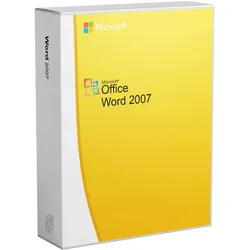
Microsoft Word 2007Willkommen bei Microsoft Office Word 2007 , das in der Version 2007 des Microsoft Office-Systems enthalten ist. Microsoft Office Word 2007 ist ein leistungsstarkes Authoring-Programm, das Ihnen die Möglichkeit bietet, Dokumente zu erstellen und gemeinsam zu nutzen, indem es eine umfassende Reihe von Schreibwerkzeugen mit der benutzerfreundlichen Microsoft Office Fluent-Benutzeroberfläche kombiniert. Microsoft Office Word 2007 hilft Informationsmitarbeitern, schneller als je zuvor professionell aussehende Inhalte zu erstellen. Mit einer Vielzahl neuer Tools können Sie Dokumente schnell aus vordefinierten Teilen und Formaten zusammenstellen und Blogs direkt in Word verfassen und veröffentlichen. Die erweiterte Integration mit Microsoft Office SharePoint Server 2007 und neue XML-basierte Dateiformate machen Microsoft Office Word 2007 zur idealen Wahl für den Aufbau integrierter Dokumentenmanagementlösungen. Dieses Dokument bietet einen Überblick über Microsoft Office Word 2007 , wobei der Schwerpunkt auf den neuen und verbesserten Funktionen liegt. Außerdem wird Microsoft Office Word 2007 in Aktion gezeigt, um die spannenden neuen Funktionen zu demonstrieren. SmartArt-Diagramme und eine neue Diagrammerstellungs-Engine helfen Ihnen, Ihren Dokumenten ein professionelles Aussehen zu verleihen. Gemeinsame Diagrammerstellung und Diagrammerstellung mit der Tabellenkalkulation Microsoft Office Excel 2007 und dem Präsentationsgrafikprogramm Microsoft Office PowerPoint 2007 sorgen für ein einheitliches Erscheinungsbild Ihrer Dokumente, Tabellenkalkulationen und Präsentationen. Verfassen und veröffentlichen Sie Blogs direkt aus Word heraus, indem Sie die vertraute Word-Benutzeroberfläche verwenden, um Ihre Blogbeiträge mit Bildern, umfangreicher Formatierung, Rechtschreibprüfung und vielem mehr zu erstellen. Veröffentlichen Sie Ihre Blogs von Word aus in vielen gängigen Blog-Diensten, darunter Microsoft Office SharePoint Server 2007, MSN Spaces, Blogger, TypePad, Community Server und viele mehr. Der Equation Builder hilft Ihnen bei der Erstellung editierbarer mathematischer Gleichungen mit Hilfe echter mathematischer Symbole, vorgefertigter Gleichungen und automatischer Formatierung. Die Live-Wortzählung verfolgt die Anzahl der Wörter in Ihrem Dokument während der Eingabe und ist in der Office Fluent-Benutzeroberfläche von Microsoft Office Word 2007 immer im Blick. An der Textverarbeitung Word führt kein Weg vorbei - spätestens in Ihrem Berufsleben werden Sie aller Wahrscheinlichkeit nach damit konfrontiert. So sehr Sie auch gegen Monokulturen sind, Word von Microsoft stellt einen Standard dar - und wenn Sie es sauber und effizient nutzen können, sparen Sie sich Zeit. Deshalb sollten Sie sich schon früh genug mit der Version von Microsoft Word 2007 vertraut machen. Von Tastaturkürzeln und dem Drücken von Mäusen In Word gibt es Tastaturkurzbefehle (Shortcuts), die wirklich raffiniert sind, weil man die Hand auf der Tastatur lassen kann und nicht zur Maus hinübergreifen muss. Auch die rechte Maustaste hat echte Vorteile. Dieses Kapitel über Tastaturkürzel passt thematisch natürlich gut zum Anfang. Sie werden jedoch feststellen, dass die Bedeutung der Tastenkombinationen im Laufe Ihrer intensiven Nutzung von Word zunimmt, und Sie werden es vielleicht nach der Lektüre der anderen Kapitel erneut lesen wollen. Fußnoten und Endnoten in Microsoft Word 2007 Das A und O des wissenschaftlichen Schreibens ist die Nachvollziehbarkeit der Forschungsgrundlage. Deshalb werden so viele Dinge wie möglich durch andere wissenschaftliche Literatur und Zitate belegt. Diese werden dann in den Fußnoten angegeben - andere lieben Endnoten (heutzutage allerdings eher selten). Formatvorlagen - Konformität, die extrem wichtig ist Das Aussehen Ihres Dokuments kann sich später auf Wunsch wieder ändern - plötzlich ist eine bestimmte Schriftgröße gewünscht und der Randabstand soll ganz anders sein. Wenn Sie mit Formatvorlagen gearbeitet haben, ist das kein Problem und die Arbeit ist in 10 Minuten vom Tisch dank Microsoft Word 2007 . In den Formatvorlagen legen Sie das Aussehen der einzelnen Textbestandteile (Überschriften, Zwischenüberschriften, Textbereiche, Zitate usw.) fest. Und mit ein paar Klicks können Sie das Aussehen für das gesamte Dokument ändern. Viele Funktionen von Microsoft Word 2007 beruhen auf dem geschickten Einsatz von Formatvorlagen, z.B. das (fast) automatische Inhaltsverzeichnis. Inhaltsverzeichnisse im Handumdrehen Nein, Sie müssen die Seitenzahlen für das Inhaltsverzeichnis nicht persönlich von Hand übertragen. Sie sagen dem Computer einfach, wo er das Inhaltsverzeichnis platzieren soll, und er übernimmt die Zählung. Seiten oder ganze Kapitel werden hinzugefügt? Mit 2 Klicks können Sie das Inhaltsverzeichnis aktualisieren lassen. Vor dem Druck oder beim erneuten Öffnen der Datei macht Word das sowieso von selbst. Index - Stichwortverzeichnis Oft in der Fachliteratur am Ende zu finden - eine alphabetische Auflistung der vers...17,95 €*Versand: 0,00 €Sichere Weiterleitung zum Anbieter
![Octopath Traveler - [Nintendo Switch 2]](https://cdn.adindex.com/oimg/62bc2e4e-9743-4d2f-b4ee-993e52e3266c)
-
Wie kann ich Word 2 wiederherstellen?
Wenn du Word 2 wiederherstellen möchtest, gibt es verschiedene Möglichkeiten. Du könntest versuchen, die Datei aus dem Papierkorb wiederherzustellen, falls du sie versehentlich gelöscht hast. Eine andere Möglichkeit ist es, nach automatisch gespeicherten Versionen der Datei zu suchen. Du kannst auch versuchen, die Datei aus einem früheren Backup wiederherzustellen, falls du regelmäßige Backups erstellt hast. **
-
Wie schreibt man in Word hoch 2?
In Word kann man die Zahl 2 hochstellen, um sie als Exponent darzustellen. Dafür gibt es verschiedene Möglichkeiten, wie beispielsweise die Verwendung des Hochstellungszeichens "^" oder die Nutzung der Funktion "Hochstellen" in der Symbolleiste. Man kann auch die Tastenkombination "Strg + Umschalt + +" verwenden, um eine Zahl hochzustellen. Eine weitere Option ist die Verwendung von Formeln in Word, um mathematische Ausdrücke mit Exponenten darzustellen. **
-
Wie kann man 2 Word Dokumente vergleichen?
Um zwei Word-Dokumente miteinander zu vergleichen, kann man verschiedene Tools und Methoden verwenden. Eine Möglichkeit ist die Verwendung der integrierten Funktionen von Microsoft Word, die es ermöglichen, Änderungen zwischen zwei Dokumenten anzuzeigen. Alternativ kann man auch spezielle Vergleichssoftware wie z.B. "WinMerge" oder "Draftable" verwenden, die speziell für den Vergleich von Dokumenten entwickelt wurden. Eine weitere Möglichkeit ist die Verwendung von Online-Diensten wie z.B. "Diffchecker", die es ermöglichen, Dokumente direkt im Browser zu vergleichen. Letztendlich kann man auch manuell vorgehen, indem man die beiden Dokumente nebeneinander öffnet und die Unterschiede visuell identifiziert. **
-
Wie fügt man 2 Word Dokumente zusammen?
Um 2 Word-Dokumente zusammenzufügen, gibt es verschiedene Möglichkeiten. Eine einfache Methode ist, den Inhalt des einen Dokuments zu kopieren und in das andere Dokument einzufügen. Dafür öffnest du beide Dokumente nebeneinander und markierst den gewünschten Inhalt im ersten Dokument. Anschließend kopierst du ihn mit Strg + C und fügst ihn mit Strg + V an der gewünschten Stelle im zweiten Dokument ein. Eine andere Möglichkeit ist, die Funktion "Einfügen" in der Menüleiste zu nutzen und dort die Option "Datei einfügen" auszuwählen. Dort kannst du das zweite Dokument auswählen und in das erste Dokument einfügen. Es ist auch möglich, die Dokumente über die Funktion "Objekt einfügen" als verknüpfte oder eingebettete Objekte einzufügen. Damit bleiben die beiden Dokumente separat, aber können gemeinsam bearbeitet werden. **
Wie schreibt man hoch 2 in Word?
In Word kann man den Exponenten hoch 2 schreiben, indem man die Funktion für den Exponenten nutzt. Dazu kann man entweder die Funktion "hochstellen" verwenden oder das Symbol "^" eingeben, gefolgt von der Zahl 2. Alternativ kann man auch die Funktion "Einfügen" und dann "Symbol" nutzen, um das Symbol für den Exponenten hoch 2 einzufügen. Es gibt also mehrere Möglichkeiten, um den Exponenten hoch 2 in Word zu schreiben. Hast du schon eine bevorzugte Methode dafür? **
Was ist der Kompatibilitätsmodus 2 für Word?
Der Kompatibilitätsmodus 2 für Word ist ein Modus, der es ermöglicht, ältere Word-Dokumente in neueren Versionen von Word zu öffnen und zu bearbeiten. Dieser Modus stellt sicher, dass die Formatierung und Funktionen des älteren Dokuments korrekt dargestellt werden. Der Kompatibilitätsmodus 2 wird normalerweise verwendet, wenn ein Dokument aus einer älteren Version von Word in einer neueren Version geöffnet wird, die möglicherweise nicht alle Funktionen des älteren Dokuments unterstützt. **
Top-Angebote
Produkte zum Begriff Asmodée-Word-Traveler-2:
-
Word Traveler DEBeim kooperativen Partyspiel Word Traveler unternehmt ihr gemeinsam eine Städtereise in eine von vier verfügbaren Weltmetropolen. Ihr habt alle einen eigenen Stadtplan mit Sehenswürdigkeiten, die ihr unbedingt besuchen wollt. Aber um sie zu erreichen, brau42,79 €*Versand: 5,95 €Sichere Weiterleitung zum Anbieter
-
Octopath Traveler 2 (Switch)Brich auf zu deinem ganz persönlichen Abenteuer. Dieses Spiel ist ein brandneuer Titel aus der Reihe OCTOPATH TRAVELER, deren erster Teil 2018 veröffentlicht wurde und sich weltweit über 3 Millionen Mal verkaufte. Die charakteristische HD-2D Grafik, eine59,99 €*Versand: 5,95 €Sichere Weiterleitung zum Anbieter
-
Wie installiere ich Word 2?
Es tut mir leid, aber Word 2 ist eine veraltete Version und wird nicht mehr unterstützt. Es wird empfohlen, eine aktuellere Version von Microsoft Word zu installieren, wie zum Beispiel Word 2019 oder Word 365. Diese können entweder von der offiziellen Microsoft-Website heruntergeladen oder über ein Office-Abonnement installiert werden. **
-
Kann man 2 Word Dokumente zusammenfügen?
Ja, es ist möglich, zwei Word-Dokumente zusammenzufügen. Dafür kannst du einfach den Inhalt des einen Dokuments kopieren und in das andere einfügen. Alternativ kannst du auch die Funktion "Einfügen" in Word nutzen, um ein Dokument in ein anderes einzufügen. Es ist auch möglich, die beiden Dokumente zu einem PDF-Dokument zusammenzuführen, indem du sie in einem PDF-Editor kombinierst. Es gibt verschiedene Möglichkeiten, um Word-Dokumente zusammenzufügen, je nachdem, welche Methode für dich am einfachsten ist. Hast du schon einmal versucht, Word-Dokumente zusammenzufügen? **
-
Wie kann ich Word 2 wiederherstellen?
Wenn du Word 2 wiederherstellen möchtest, gibt es verschiedene Möglichkeiten. Du könntest versuchen, die Datei aus dem Papierkorb wiederherzustellen, falls du sie versehentlich gelöscht hast. Eine andere Möglichkeit ist es, nach automatisch gespeicherten Versionen der Datei zu suchen. Du kannst auch versuchen, die Datei aus einem früheren Backup wiederherzustellen, falls du regelmäßige Backups erstellt hast. **
-
Wie schreibt man in Word hoch 2?
In Word kann man die Zahl 2 hochstellen, um sie als Exponent darzustellen. Dafür gibt es verschiedene Möglichkeiten, wie beispielsweise die Verwendung des Hochstellungszeichens "^" oder die Nutzung der Funktion "Hochstellen" in der Symbolleiste. Man kann auch die Tastenkombination "Strg + Umschalt + +" verwenden, um eine Zahl hochzustellen. Eine weitere Option ist die Verwendung von Formeln in Word, um mathematische Ausdrücke mit Exponenten darzustellen. **
Ähnliche Suchbegriffe für Asmodée-Word-Traveler-2
-
Octopath Traveler - [Nintendo Switch 2]Das preisgekrönte RPG erscheint für Nintendo Switch™ 2! Acht Reisende. Acht Abenteuer. Acht Rollen, die es zu spielen gilt. Begib dich auf eine epische Reise durch die weitläufige und wundersame Welt von Orsterra und entdecke die fesselnden Geschichten der acht Reisenden. Hauptmerkale: Spiele als einer von acht unterschiedlichen Charakteren, jeder mit seiner eigenen Geschichte und Nebenmissionen. Erkunde die bezaubernde und doch gefährliche Welt von Orsterra, die 8 weitläufige Regionen umfasst. Entdecke die vollständige Geschichte jedes Charakters, während sich ihre Geschichte entfaltet. Nutze die einzigartigen Fähigkeiten jedes Charakters (Wege-Aktionen), Fertigkeiten und Talente in actionreichen Kämpfen. Genieße ein zugängliches und doch tief gehendes, rundenbasiertes Kampfsystem und durchbrich die feindlichen Linien, indem du Schwächen identifizierst und ausnutzt. Schließe Neben- und Hauptgeschichten auf unterschiedliche Arten ab und triff Entscheidungen, die deinen Pfad gestalten. Erlebe von Retro-2D-RPGs inspirierte Grafik mit wundervoll realistischen Elementen in einer 3D-Welt Verbesserte Auflösung und Bildrate auf Nintendo Switch™ 2 im Vergleich zur Nintendo Switch-Version. NSW1 Disclaimer: *Eine Version dieses Spiels für Nintendo Switch™ ist ebenfalls erhältlich. Bitte wähle die Version, die du benötigst. Ein Upgrade-Paket, um die Version für Nintendo Switch™- auf die Version für Nintendo Switch™ 2 zu aktualisieren, ist nicht erhältlich. Nintendo Switch™-Speicherdaten sind nicht mit der Nintendo Switch™ 2-Version kompatibel.59,99 €*Versand: 0,00 €Sichere Weiterleitung zum Anbieter
-
Microsoft Word 2007Willkommen bei Microsoft Office Word 2007 , das in der Version 2007 des Microsoft Office-Systems enthalten ist. Microsoft Office Word 2007 ist ein leistungsstarkes Authoring-Programm, das Ihnen die Möglichkeit bietet, Dokumente zu erstellen und gemeinsam zu nutzen, indem es eine umfassende Reihe von Schreibwerkzeugen mit der benutzerfreundlichen Microsoft Office Fluent-Benutzeroberfläche kombiniert. Microsoft Office Word 2007 hilft Informationsmitarbeitern, schneller als je zuvor professionell aussehende Inhalte zu erstellen. Mit einer Vielzahl neuer Tools können Sie Dokumente schnell aus vordefinierten Teilen und Formaten zusammenstellen und Blogs direkt in Word verfassen und veröffentlichen. Die erweiterte Integration mit Microsoft Office SharePoint Server 2007 und neue XML-basierte Dateiformate machen Microsoft Office Word 2007 zur idealen Wahl für den Aufbau integrierter Dokumentenmanagementlösungen. Dieses Dokument bietet einen Überblick über Microsoft Office Word 2007 , wobei der Schwerpunkt auf den neuen und verbesserten Funktionen liegt. Außerdem wird Microsoft Office Word 2007 in Aktion gezeigt, um die spannenden neuen Funktionen zu demonstrieren. SmartArt-Diagramme und eine neue Diagrammerstellungs-Engine helfen Ihnen, Ihren Dokumenten ein professionelles Aussehen zu verleihen. Gemeinsame Diagrammerstellung und Diagrammerstellung mit der Tabellenkalkulation Microsoft Office Excel 2007 und dem Präsentationsgrafikprogramm Microsoft Office PowerPoint 2007 sorgen für ein einheitliches Erscheinungsbild Ihrer Dokumente, Tabellenkalkulationen und Präsentationen. Verfassen und veröffentlichen Sie Blogs direkt aus Word heraus, indem Sie die vertraute Word-Benutzeroberfläche verwenden, um Ihre Blogbeiträge mit Bildern, umfangreicher Formatierung, Rechtschreibprüfung und vielem mehr zu erstellen. Veröffentlichen Sie Ihre Blogs von Word aus in vielen gängigen Blog-Diensten, darunter Microsoft Office SharePoint Server 2007, MSN Spaces, Blogger, TypePad, Community Server und viele mehr. Der Equation Builder hilft Ihnen bei der Erstellung editierbarer mathematischer Gleichungen mit Hilfe echter mathematischer Symbole, vorgefertigter Gleichungen und automatischer Formatierung. Die Live-Wortzählung verfolgt die Anzahl der Wörter in Ihrem Dokument während der Eingabe und ist in der Office Fluent-Benutzeroberfläche von Microsoft Office Word 2007 immer im Blick. An der Textverarbeitung Word führt kein Weg vorbei - spätestens in Ihrem Berufsleben werden Sie aller Wahrscheinlichkeit nach damit konfrontiert. So sehr Sie auch gegen Monokulturen sind, Word von Microsoft stellt einen Standard dar - und wenn Sie es sauber und effizient nutzen können, sparen Sie sich Zeit. Deshalb sollten Sie sich schon früh genug mit der Version von Microsoft Word 2007 vertraut machen. Von Tastaturkürzeln und dem Drücken von Mäusen In Word gibt es Tastaturkurzbefehle (Shortcuts), die wirklich raffiniert sind, weil man die Hand auf der Tastatur lassen kann und nicht zur Maus hinübergreifen muss. Auch die rechte Maustaste hat echte Vorteile. Dieses Kapitel über Tastaturkürzel passt thematisch natürlich gut zum Anfang. Sie werden jedoch feststellen, dass die Bedeutung der Tastenkombinationen im Laufe Ihrer intensiven Nutzung von Word zunimmt, und Sie werden es vielleicht nach der Lektüre der anderen Kapitel erneut lesen wollen. Fußnoten und Endnoten in Microsoft Word 2007 Das A und O des wissenschaftlichen Schreibens ist die Nachvollziehbarkeit der Forschungsgrundlage. Deshalb werden so viele Dinge wie möglich durch andere wissenschaftliche Literatur und Zitate belegt. Diese werden dann in den Fußnoten angegeben - andere lieben Endnoten (heutzutage allerdings eher selten). Formatvorlagen - Konformität, die extrem wichtig ist Das Aussehen Ihres Dokuments kann sich später auf Wunsch wieder ändern - plötzlich ist eine bestimmte Schriftgröße gewünscht und der Randabstand soll ganz anders sein. Wenn Sie mit Formatvorlagen gearbeitet haben, ist das kein Problem und die Arbeit ist in 10 Minuten vom Tisch dank Microsoft Word 2007 . In den Formatvorlagen legen Sie das Aussehen der einzelnen Textbestandteile (Überschriften, Zwischenüberschriften, Textbereiche, Zitate usw.) fest. Und mit ein paar Klicks können Sie das Aussehen für das gesamte Dokument ändern. Viele Funktionen von Microsoft Word 2007 beruhen auf dem geschickten Einsatz von Formatvorlagen, z.B. das (fast) automatische Inhaltsverzeichnis. Inhaltsverzeichnisse im Handumdrehen Nein, Sie müssen die Seitenzahlen für das Inhaltsverzeichnis nicht persönlich von Hand übertragen. Sie sagen dem Computer einfach, wo er das Inhaltsverzeichnis platzieren soll, und er übernimmt die Zählung. Seiten oder ganze Kapitel werden hinzugefügt? Mit 2 Klicks können Sie das Inhaltsverzeichnis aktualisieren lassen. Vor dem Druck oder beim erneuten Öffnen der Datei macht Word das sowieso von selbst. Index - Stichwortverzeichnis Oft in der Fachliteratur am Ende zu finden - eine alphabetische Auflistung der vers...17,95 €*Versand: 0,00 €Sichere Weiterleitung zum Anbieter
-
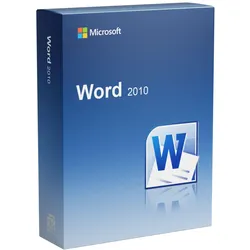
Microsoft Word 2010Gehören Sie zu den Millionen Menschen auf der Welt, die sich im Beruf, in der Schule oder bei persönlichen Projekten auf Microsoft Word bei der Erstellung von Dokumenten verlassen? Dann werden Sie sicherlich bestimmte Neuerung in der neuen Version erwarten. Ganz gleich, ob Sie sich schnellere und bequemere Möglichkeiten für die tägliche Erledigung von Aufgaben oder neue Technologien wünschen, die Ihre Ergebnisse optimaler und professioneller darstellen, Microsoft Word 2010 bietet Ihren die benötigten Tools. Erstellen Sie raffiniertere Dokumente, deren Inhalt professionell wirkt. Arbeiten Sie schneller und müheloser mit anderen Benutzern an Dokumenten. Greifen Sie auf Ihre Dokumente zu, wann immer es Ihnen passt, und bearbeiten Sie diese online oder von unterwegs, völlig unabhängig von Ihrem Computer. Neue und verbesserte Tools zum Formatieren und Verwalten von Dokumenten erleichtern es Ihnen besser als zuvor, überzeugende Inhalte zu erstellen. Bei der Zusammenarbeit mit anderen an Dokumenten müssen Sie nicht mehr warten, bis Sie an der Reihe sind. Sie können auf Ihre Dateien zugreifen und diese bearbeiten, wann immer Ihnen gute Ideen in den Sinn kommen. Willkommen bei Word 2010 – die leistungsstärkste, intuitivste und anpassbarste Version, die je erschienen ist. Word 2010 ist eine reine Textverarbeitung – Excel, PowerPoint und Outlook sind nicht enthalten. Wer damit ebenfalls arbeitet, sollte sich die anderen Word Versionen und Pakete ansehen, in denen mehrere Programme zusammen lizenziert sind. Für alle, die lieber flexibel auf mehreren Geräten arbeiten und laufend neue Funktionen erhalten möchten, ist Office 365 die naheliegendere Wahl. Systemanforderungen Prozessor : 1 Gigahertz (GHz) oder schneller x86-bit oder x64-bit Prozessor mit SSE2 Befehlssatz Arbeitsspeicher : 2 GB RAM Festplattenspeicher : 3,0 GB verfügbarer Festplattenspeicher Display : 1024 x 768 Bildschirmauflösung Grafik : Grafikbeschleunigung erfordert eine DirectX 10 Grafikkarte. Betriebssystem : Windows 10, Windows 8.1, Windows 8, Windows 7 Service Pack 1, Windows Server 2016, Windows Server 2012 R2, Windows Server 2012, oder Windows Server 2008 R2 Lieferumfang: Originaler Lizenzschlüssel für die online Aktivierung. Verifizierter Downloadlink um die Software schnell & sicher zu beziehen. Rechnung auf Ihren Namen inkl. MwSt. Anleitung für die einfache Installation. Hinweis: Dieses Angebot beinhaltet keinen Produkt-Key Aufkleber (COA-Label). Dieses Angebot richtet sich an Privat sowie Unternehmen, Geschäftskunden, Behörden, Organisationen, Schulen, Gemeinden und Kirchen.19,95 €*Versand: 0,00 €Sichere Weiterleitung zum Anbieter
-
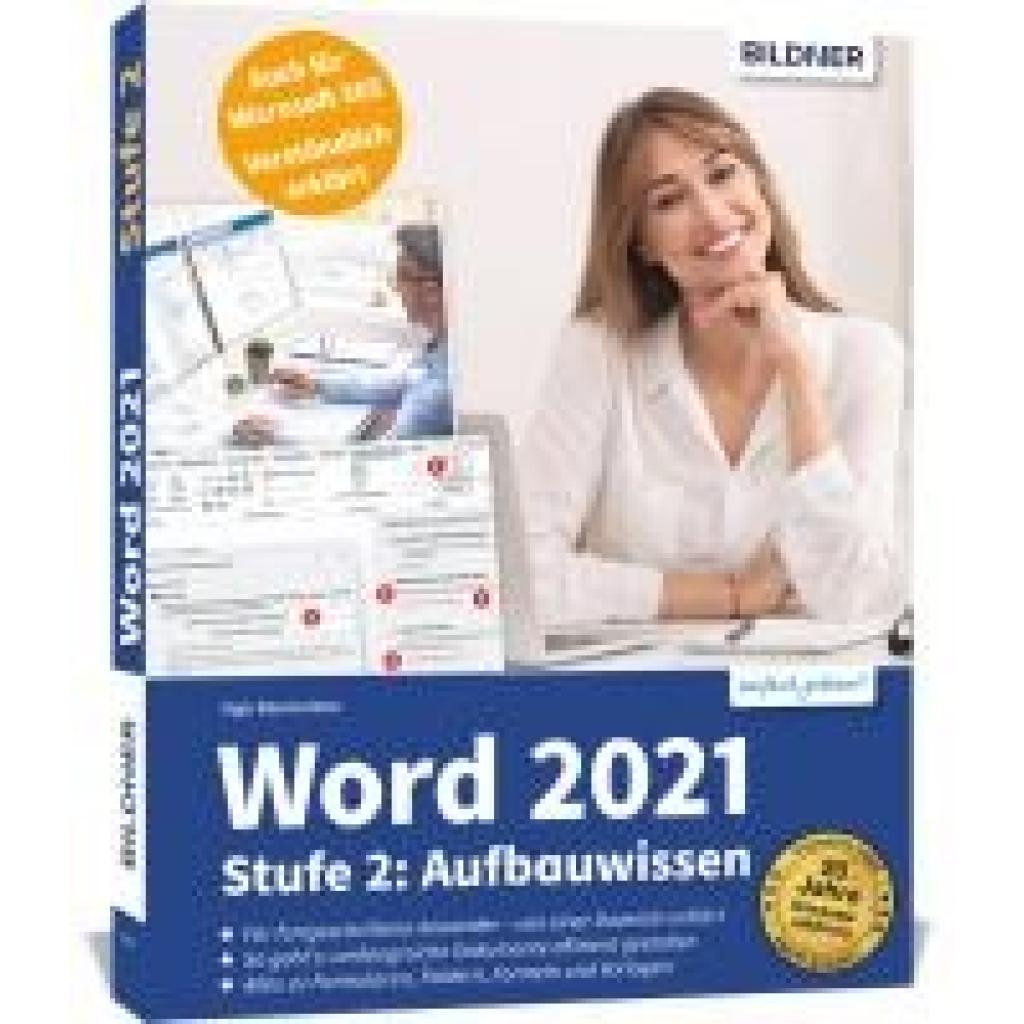
Baumeister, Inge: Word 2021 - Stufe 2: AufbauwissenWord 2021 - Stufe 2: Aufbauwissen , Für fortgeschrittene Anwender - von Dozentinnen geschrieben. So geht's: umfangreiche Dokumente effizient gestalten. Alles zu Formularen, Feldern, Formeln und Vorlagen. Sie arbeiten im Beruf oder Studium mit Word? Dann sind Sie bereits mit den wichtigsten Grundlagen vertraut. Doch Word 2021 bietet noch viel mehr! Welche weitergehenden Funktionen das Programm noch bereithält und wie Sie damit Ihre Arbeitsabläufe deutlich effizienter gestalten , erfahren Sie in diesem Handbuch - Ihrem persönlichen Trainer und praktischen Nachschlagewerk ! Lernen Sie, wie Sie u. a. den Seriendruck sowie Format- und Dokumentvorlagen nutzen, Überschriften nummerieren, ein Inhaltsverzeichnis erstellen, Dokumente für den beidseitigen Druck einrichten oder mathematische Ausdrücke und Symbole einfügen. Zudem zeigen Ihnen die Autorinnen, welche Möglichkeiten in Feldern und Formularsteuerelementen stecken. Profitieren Sie von Anja Schmids und Inge Baumeisters langjähriger Erfahrung als Dozentinnen in der Erwachsenenbildung und freuen Sie sich auf praktische Tipps, Beispiele und Anleitungen , die Ihnen viel Zeit sparen ! Aus dem Inhalt: Korrektur- und Sprachhilfen sowie Querverweise Seitenlayouts für große Dokumente Formatvorlagen zur effizienten Textformatierung Bilder und Objekte im Text positionieren Dokumente mit Feldern automatisieren Inhalts-, Abbildungs-, Literatur- und Stichwortverzeichnis Seriendruck für Briefe, E-Mails, Etiketten und Umschläge Formulare erstellen, schützen und weitergeben Mathematische Formeln und Symbole im Word-Dokument Workshop: große Dokumente und wissenschaftliche Arbeiten erstellen Workshop: Dokumentvorlage für Geschäftsbriefe , Servopumpen > Sportfederung , Erscheinungsjahr: 20230411, Produktform: Kartoniert, Autoren: Baumeister, Inge, Seitenzahl/Blattzahl: 418, Keyword: 2021; Aufbauwissen; Dokumentvorlagen; Formatvorlagen; Formulare; Microsoft; Office; Profiwissen; Seriendruck; Textverarbeitung; Word, Fachschema: Office-Pakete~Textverarbeitung (EDV), Fachkategorie: Textverarbeitungssoftware, Altersempfehlung / Lesealter: 18, ab Alter: 15, bis Alter: 99, Warengruppe: HC/Anwendungs-Software, Fachkategorie: Integrierte Softwarepakete, Thema: Verstehen, Text Sprache: ger, UNSPSC: 49019900, Warenverzeichnis für die Außenhandelsstatistik: 49019900, Verlag: BILDNER Verlag, Verlag: BILDNER Verlag, Verlag: BILDNER Verlag, Länge: 239, Breite: 189, Höhe: 27, Gewicht: 866, Produktform: Kartoniert, Genre: Mathematik/Naturwissenschaften/Technik/Medizin, Genre: Mathematik/Naturwissenschaften/Technik/Medizin, Herkunftsland: DEUTSCHLAND (DE), Katalog: deutschsprachige Titel, Katalog: Gesamtkatalog, Katalog: Kennzeichnung von Titeln mit einer Relevanz > 30, Katalog: Lagerartikel, Book on Demand, ausgew. Medienartikel, Relevanz: 0035, Tendenz: -1, Unterkatalog: AK, Unterkatalog: Bücher, Unterkatalog: Hardcover, Unterkatalog: Lagerartikel,19,90 €*Versand: 0,00 €Sichere Weiterleitung zum Anbieter
-
Wie kann man 2 Word Dokumente vergleichen?
Um zwei Word-Dokumente miteinander zu vergleichen, kann man verschiedene Tools und Methoden verwenden. Eine Möglichkeit ist die Verwendung der integrierten Funktionen von Microsoft Word, die es ermöglichen, Änderungen zwischen zwei Dokumenten anzuzeigen. Alternativ kann man auch spezielle Vergleichssoftware wie z.B. "WinMerge" oder "Draftable" verwenden, die speziell für den Vergleich von Dokumenten entwickelt wurden. Eine weitere Möglichkeit ist die Verwendung von Online-Diensten wie z.B. "Diffchecker", die es ermöglichen, Dokumente direkt im Browser zu vergleichen. Letztendlich kann man auch manuell vorgehen, indem man die beiden Dokumente nebeneinander öffnet und die Unterschiede visuell identifiziert. **
-
Wie fügt man 2 Word Dokumente zusammen?
Um 2 Word-Dokumente zusammenzufügen, gibt es verschiedene Möglichkeiten. Eine einfache Methode ist, den Inhalt des einen Dokuments zu kopieren und in das andere Dokument einzufügen. Dafür öffnest du beide Dokumente nebeneinander und markierst den gewünschten Inhalt im ersten Dokument. Anschließend kopierst du ihn mit Strg + C und fügst ihn mit Strg + V an der gewünschten Stelle im zweiten Dokument ein. Eine andere Möglichkeit ist, die Funktion "Einfügen" in der Menüleiste zu nutzen und dort die Option "Datei einfügen" auszuwählen. Dort kannst du das zweite Dokument auswählen und in das erste Dokument einfügen. Es ist auch möglich, die Dokumente über die Funktion "Objekt einfügen" als verknüpfte oder eingebettete Objekte einzufügen. Damit bleiben die beiden Dokumente separat, aber können gemeinsam bearbeitet werden. **
-
Wie schreibt man hoch 2 in Word?
In Word kann man den Exponenten hoch 2 schreiben, indem man die Funktion für den Exponenten nutzt. Dazu kann man entweder die Funktion "hochstellen" verwenden oder das Symbol "^" eingeben, gefolgt von der Zahl 2. Alternativ kann man auch die Funktion "Einfügen" und dann "Symbol" nutzen, um das Symbol für den Exponenten hoch 2 einzufügen. Es gibt also mehrere Möglichkeiten, um den Exponenten hoch 2 in Word zu schreiben. Hast du schon eine bevorzugte Methode dafür? **
-
Was ist der Kompatibilitätsmodus 2 für Word?
Der Kompatibilitätsmodus 2 für Word ist ein Modus, der es ermöglicht, ältere Word-Dokumente in neueren Versionen von Word zu öffnen und zu bearbeiten. Dieser Modus stellt sicher, dass die Formatierung und Funktionen des älteren Dokuments korrekt dargestellt werden. Der Kompatibilitätsmodus 2 wird normalerweise verwendet, wenn ein Dokument aus einer älteren Version von Word in einer neueren Version geöffnet wird, die möglicherweise nicht alle Funktionen des älteren Dokuments unterstützt. **
* Alle Preise verstehen sich inklusive der gesetzlichen Mehrwertsteuer und ggf. zuzüglich Versandkosten. Die Angebotsinformationen basieren auf den Angaben des jeweiligen Shops und werden über automatisierte Prozesse aktualisiert. Eine Aktualisierung in Echtzeit findet nicht statt, so dass es im Einzelfall zu Abweichungen kommen kann. ** Hinweis: Teile dieses Inhalts wurden von KI erstellt.